Vous venez d’intégrer l’Université de Caen Normandie et vous devez accéder à votre messagerie Zimbra Unicaen ? Pas de panique. Cette plateforme de messagerie électronique regroupe tous vos services numériques : emails, emploi du temps universitaire, calendrier partagé et espace de stockage. Je vous explique comment vous connecter à votre webmail Unicaen, créer une signature professionnelle et synchroniser vos appareils en quelques étapes simples.
Que vous soyez étudiant, enseignant ou personnel administratif, ce guide complet vous aide à maîtriser Zimbra rapidement. Découvrez comment accéder à votre compte numérique, utiliser les fonctionnalités essentielles de cette messagerie universitaire et résoudre les problèmes de connexion courants. La page de connexion, l’authentification renforcée, la synchronisation mobile ou encore la gestion efficace de vos mails : tout est détaillé pour optimiser votre expérience utilisateur sur cette interface intuitive. Prêt à explorer les outils numériques de l’université de Caen Normandie ? Commençons par la connexion.

En bref, voici les points les plus importants à retenir :
- Connexion simple et rapide : Accédez à votre messagerie Zimbra via webmail.unicaen.fr avec votre compte numérique unique qui centralise tous les services de l’université (messagerie, eCampus, WiFi, Léocarte).
- Fonctionnalités complètes : Zimbra regroupe messagerie électronique, calendrier partagé, emploi du temps universitaire synchronisé automatiquement et outils de collaboration pour vos projets académiques.
- Signature professionnelle en 7 étapes : Créez votre signature personnalisée directement depuis les paramètres de Zimbra pour renforcer votre communication académique avec une identité professionnelle.
- Synchronisation multi-appareils : Configurez Zimbra sur smartphone, tablette ou clients desktop (Outlook, Thunderbird) grâce aux paramètres IMAP et profitez du mode hors ligne pour accéder à vos emails partout.
- Support technique disponible : En cas de problème de connexion ou d’utilisation, contactez le support informatique (support-informatique@unicaen.fr), l’assistance téléphonique ou les référents TICE de votre UFR.
Pour aller plus loin et tout savoir sur cet article, je vous invite à lire l’article.
Se connecter à votre messagerie Zimbra Unicaen
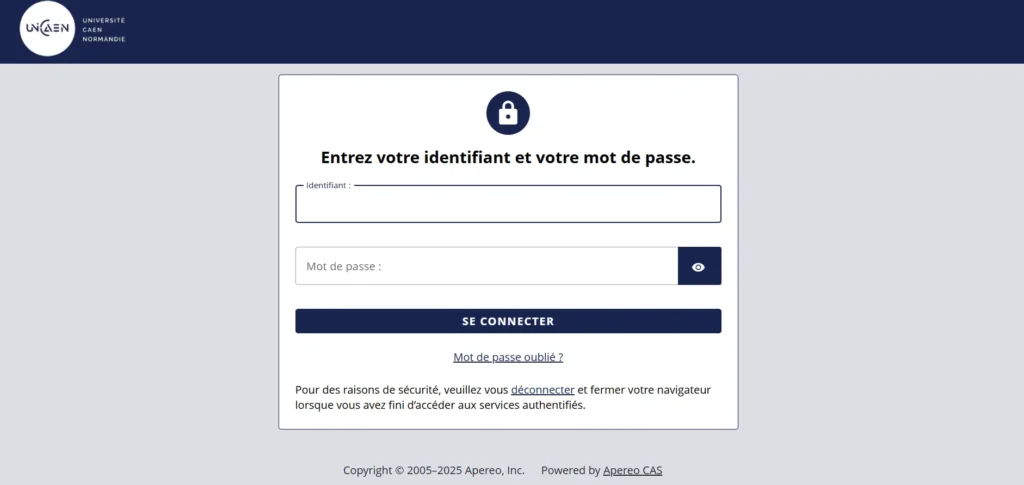
URL d’accès et procédure de connexion
Pour accéder à Zimbra, rendez-vous sur la page de connexion officielle : webmail.unicaen.fr. Cette adresse de connexion vous redirige vers le portail numérique de l’université. Entrez votre identifiant (généralement votre adresse mail universitaire) et votre mot de passe. Si c’est votre première connexion, utilisez les codes fournis lors de votre inscription.
L’interface utilisateur s’affiche immédiatement après authentification. Vous accédez alors à votre boîte de réception, votre calendrier et vos contacts. Simple, rapide et accessible depuis n’importe quel navigateur.
Authentification avec votre compte numérique
Zimbra Unicaen fonctionne avec le système d’authentification centralisé de l’université. Votre compte numérique unique vous permet d’accéder à tous les services : messagerie, eCampus, WiFi et même la Léocarte.
Conseil sécurité : Activez l’authentification renforcée (double authentification) dans vos paramètres. Cela protège votre compte contre les accès non autorisés. Choisissez un mot de passe robuste combinant lettres, chiffres et caractères spéciaux.
En cas de mot de passe oublié, cliquez sur « Mot de passe oublié » sur la page de connexion. Suivez la procédure de récupération par email ou contactez le support informatique.
Les services et fonctionnalités de Zimbra
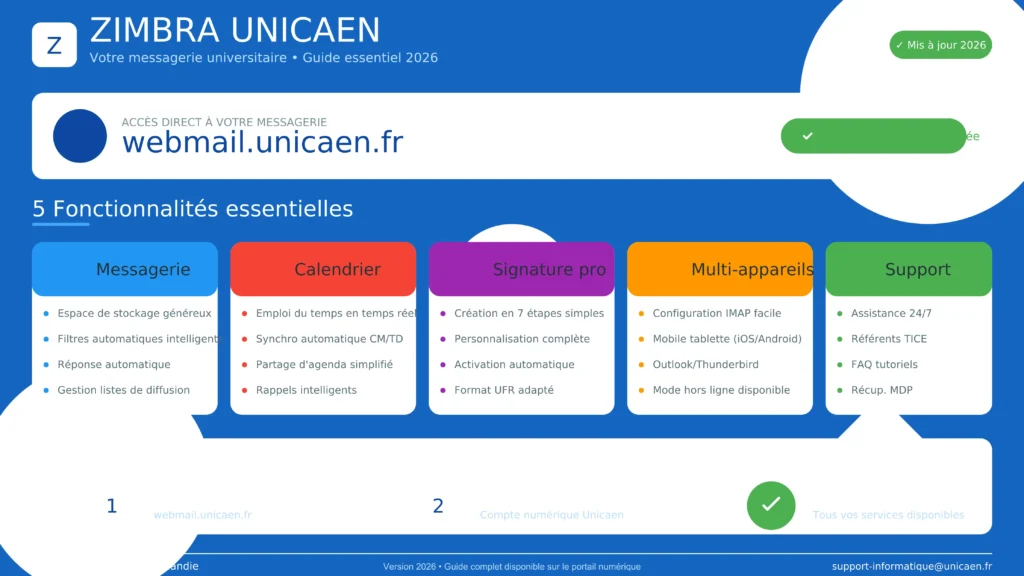
Messagerie électronique universitaire
Zimbra offre une messagerie complète avec un espace de stockage généreux pour vos emails. Organisez vos messages par dossiers, utilisez les filtres automatiques et gérez vos listes de diffusion. L’outil de recherche vous permet de retrouver n’importe quel courriel en quelques secondes.
La boîte mail Zimbra intègre également une fonction de réponse automatique. Pratique pendant les vacances ou les périodes d’examens.
Calendrier partagé et emploi du temps
Le calendrier Zimbra synchronise automatiquement votre emploi du temps universitaire. Visualisez vos cours magistraux (CM), travaux dirigés (TD) et travaux pratiques en temps réel. Partagez votre agenda avec vos collègues ou camarades pour faciliter l’organisation.
Créez des événements, définissez des rappels et consultez votre planning depuis n’importe quel appareil. La synchronisation mobile garantit que vous avez toujours votre emploi du temps à portée de main.
Collaboration et partage de documents
Zimbra Collaboration permet le partage de documents et la gestion de groupes de travail. Créez des dossiers partagés pour vos projets académiques. L’environnement numérique facilite les échanges entre étudiants et enseignants.
Utilisez CarDAV et CalDAV pour synchroniser vos contacts et calendriers avec d’autres applications. Cette intégration renforce la productivité de votre vie universitaire.
Créer votre signature professionnelle dans Zimbra
Ajouter une signature dans la messagerie Zimbra ne prend que quelques minutes. Voici le guide complet :
- Connectez-vous à votre webmail Unicaen
- Cliquez sur l’icône « Paramètres » (roue dentée en haut à droite)
- Sélectionnez « Signatures » dans le menu
- Cliquez sur « Nouvelle signature »
- Rédigez votre signature (nom, formation, coordonnées)
- Personnalisez le format (police, couleur) selon vos préférences
- Cochez « Utiliser par défaut » pour l’activer automatiquement
Astuce personnalisation : Ajoutez votre UFR, votre année d’étude ou votre fonction. Restez sobre et professionnel. Une signature simple et rapide à lire est plus efficace.
Votre signature apparaîtra automatiquement sur tous vos nouveaux emails. Vous renforcez ainsi votre communication académique.
Synchroniser Zimbra avec vos appareils
Configuration sur smartphone et tablette
Accédez à Zimbra depuis votre téléphone grâce à l’application mail Unicaen mobile. Configurez votre compte en mode IMAP pour une synchronisation en temps réel de vos messages.
Paramètres IMAP :
- Serveur entrant : imap.unicaen.fr
- Port : 993 (SSL activé)
- Serveur sortant : smtp.unicaen.fr
- Port : 465 (SSL activé)
Vous pouvez également utiliser le mode hors ligne. Vos emails restent accessibles même sans connexion Internet.
Utilisation avec Outlook ou Thunderbird
Préférez un client de messagerie externe ? Zimbra s’intègre parfaitement avec Outlook, Thunderbird ou Apple Mail. Utilisez les mêmes paramètres IMAP que ci-dessus.
Pour synchroniser votre calendrier et vos contacts, activez CarDAV et CalDAV dans les paramètres de votre client. Cette configuration garantit une gestion efficace multi-appareils.
Le support technique de l’université propose des tutoriels détaillés pour chaque client de messagerie.
Résoudre les problèmes courants
Difficultés de connexion
Vous ne parvenez pas à accéder à votre messagerie ? Vérifiez d’abord votre connexion Internet. Testez ensuite votre identifiant et mot de passe sur un autre service Unicaen (eCampus par exemple).
Erreurs fréquentes :
- Identifiant incorrect : utilisez votre adresse mail complète (@unicaen.fr)
- Mot de passe expiré : changez-le via le portail numérique
- Compte désactivé : contactez le service scolarité
Videz également le cache de votre navigateur. Les cookies obsolètes bloquent parfois l’authentification.
Support et assistance technique
Le support informatique de l’université vous accompagne en cas de problème. Plusieurs solutions s’offrent à vous :
- Service de messagerie support : support-informatique@unicaen.fr
- Assistance téléphonique : disponible aux horaires d’ouverture du campus
- Référents TICE : dans chaque UFR pour un accompagnement de proximité
Consultez aussi la page d’aide du portail numérique. Vous y trouverez des guides, FAQ et tutoriels vidéo. La continuité de service est assurée toute l’année universitaire.
Pour toute question sur l’utilisation de Zimbra, n’hésitez pas à solliciter l’assistance. L’équipe technique répond rapidement et vous aide à optimiser votre usage des outils numériques.